
 Mapa web
 Introducción



Añadir contenido en las diapositivas


Insertar imágenes, formas y líneas

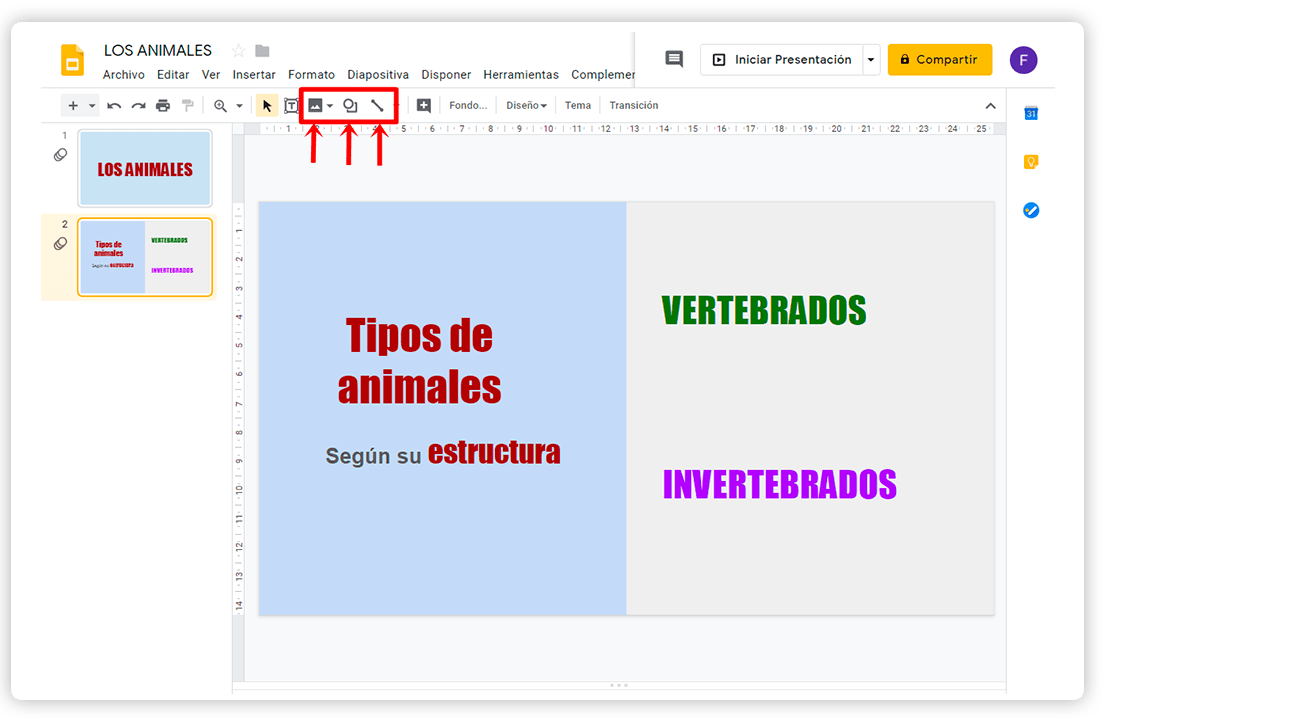
Dentro de cada diapositiva puedes meter imágenes, formas y líneas. Así, la presentación es más fácil de entender, visual y clara.
Presta atención a los tres iconos encima de la diapositiva, que se llaman “Imagen”, “Forma” y “Líneas”.
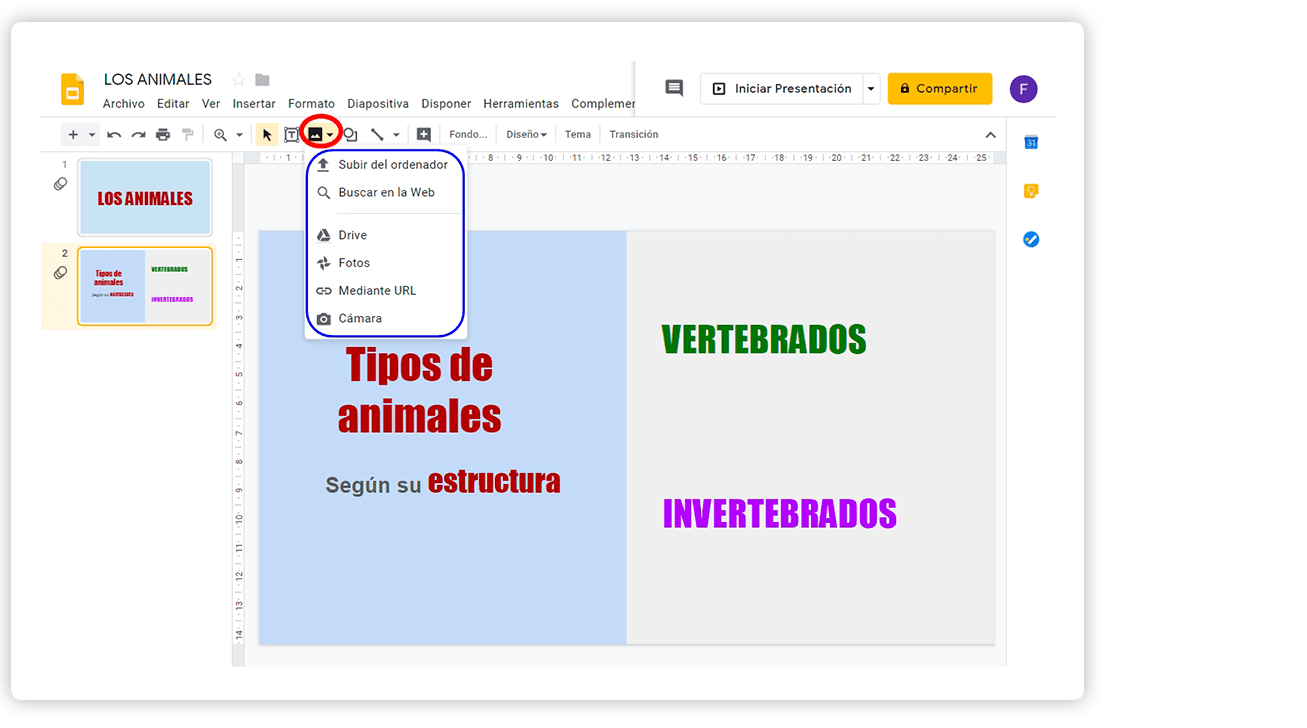
Para insertar una imagen: primero haz clic en la flecha que aparece al lado de su icono “Imagen”. Después puedes elegir entre varias opciones, por ejemplo:
- “Subir del ordenador”: para meter una imagen guardada en el ordenador
- “Buscar en la Web”: para buscar una imagen en internet y meterla.
- “Drive”: para una imagen que esté guardada en tu Drive.
- “Cámara”: para añadir fotos que hagas con la cámara del ordenador.
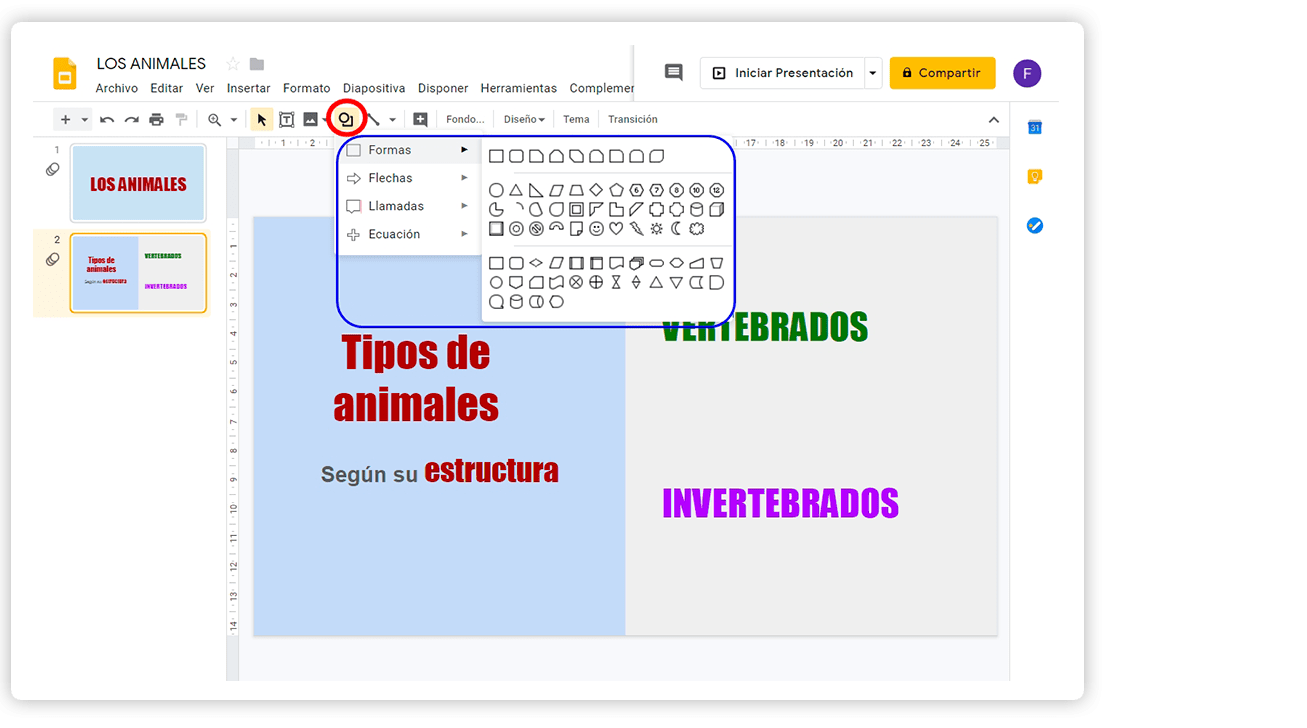
Para insertar formas se hace igual. Haz clic en la flecha que está al lado del icono “Formas”. Busca el tipo de forma que quieres y haz clic encima. Las formas pueden ser cuadrados, círculos o corazones. También hay muchos tipos de flechas: hacia arriba o hacia abajo. Encontrarás estrellas, símbolos de matemáticas, sumas, restas, multiplicaciones, paréntesis, etc.
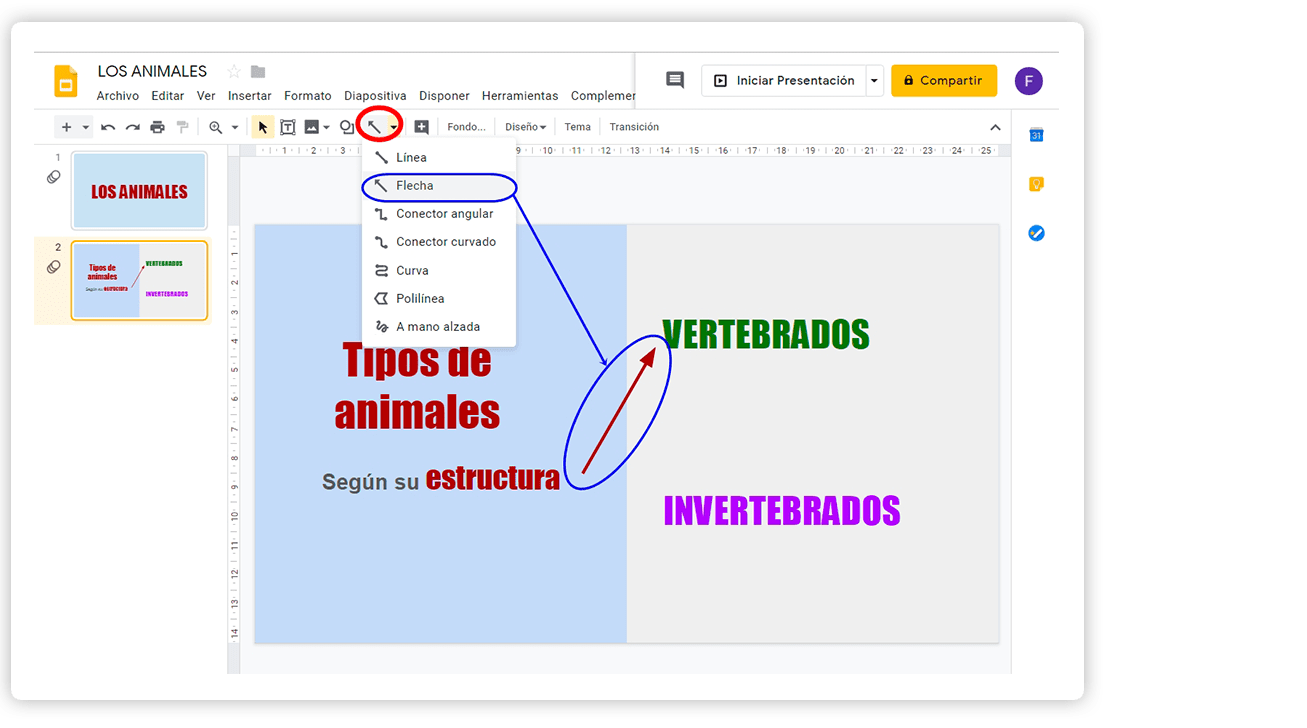
Para las líneas:haz clic en la flecha al lado del icono “Línea”. Ahí aparecen flechas, líneas rectas, líneas que se conectan y curvas. Haz clic encima de la que quieras añadir.
Hay que ir practicando para que las líneas y las curvas salgan bien. Recuerda que siempre tienes la opción de borrar, y repetir todas las veces que quieras. Será más fácil utilizando el icono hacia atrás y hacia delante.
Ya está la imagen, forma o línea dentro de la diapositiva, ahora haz clic encima para hacerla más grande o más pequeña. También puedes girar y cambiar de lugar dentro de la diapositiva.